개요
현재 나는 개발 업무와 사이드 프로젝트에서 Claude와 Gemini 2.5를 사용하고 있다.
Gemini 2.5는 코드 이해나 기술 문서 요약 등에 꽤 유용하지만, 개인적으로는 Claude의 자연스러운 문맥 이해력과 코드 리뷰 능력에 더 만족하고 있어서 주로 Claude를 메인으로 사용해왔다.
그러다 최근 Gemini 3 버전이 공개되었다는 소식을 들었다. 이번에는 얼마나 달라졌을까하는 호기심은 있었지만, 이미 Claude에 익수해져 있어서 따로 체험해보지는 않았다. 그러다 Antifravity를 이용하면 Cursor 처럼 AI와 함꼐 개발할 수 있는 환경에서 Gemini 3을 무료로 사용할 수 있다는 이야기를 들었다. 그래서 이번에 직접 설치해보고 사용해보기로 하였다.
설치 및 실행하기
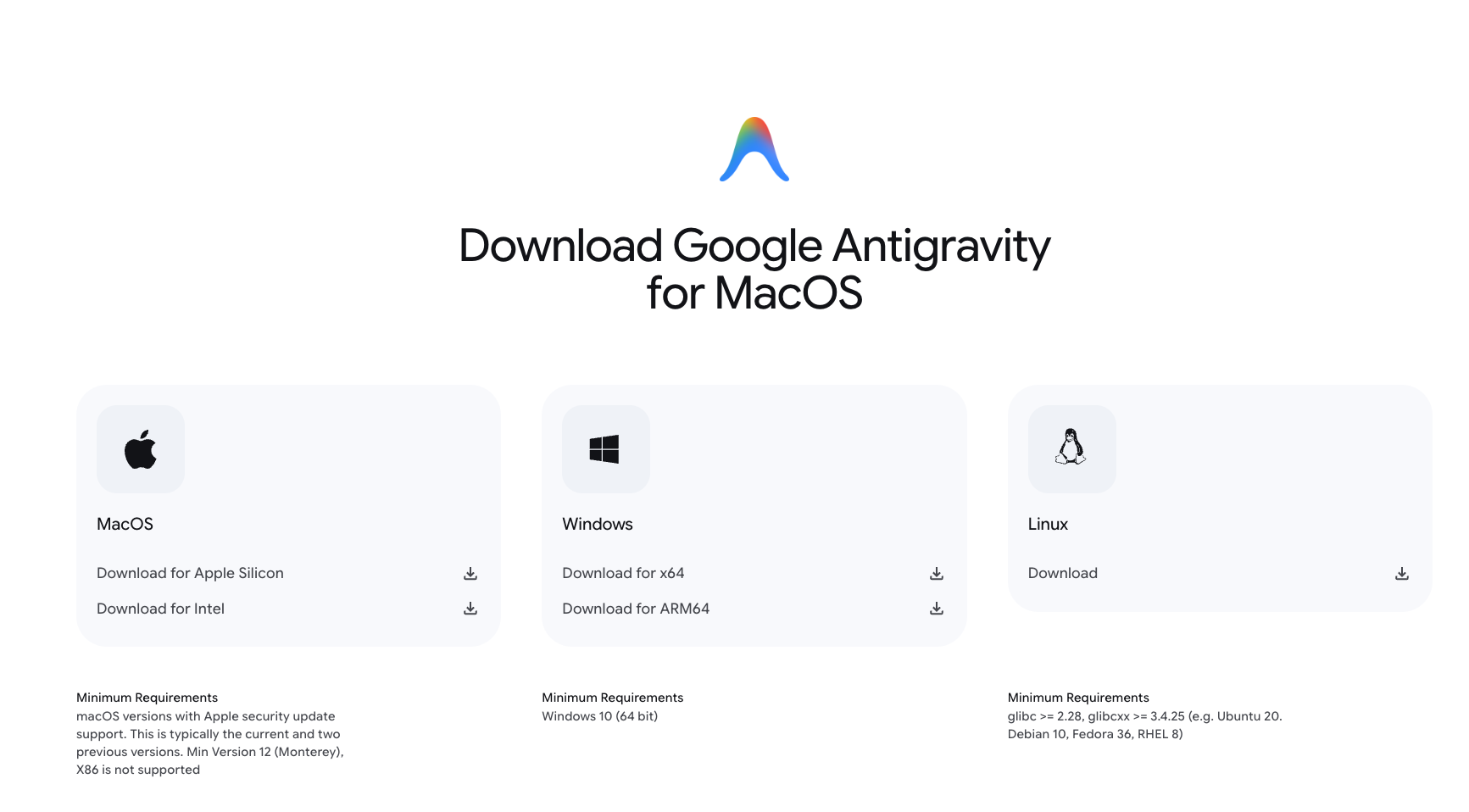
1. 안티그래비티 다운로드 (https://antigravity.google/download)
2. 초기 설정

기존 Cursor의 환경을 그대로 가져와서 사용할 수 있다.
따로 Cursor를 사용하지 않았던 분들은 Start fresh 로 진행.

마음에 드는 테마를 선택한다.
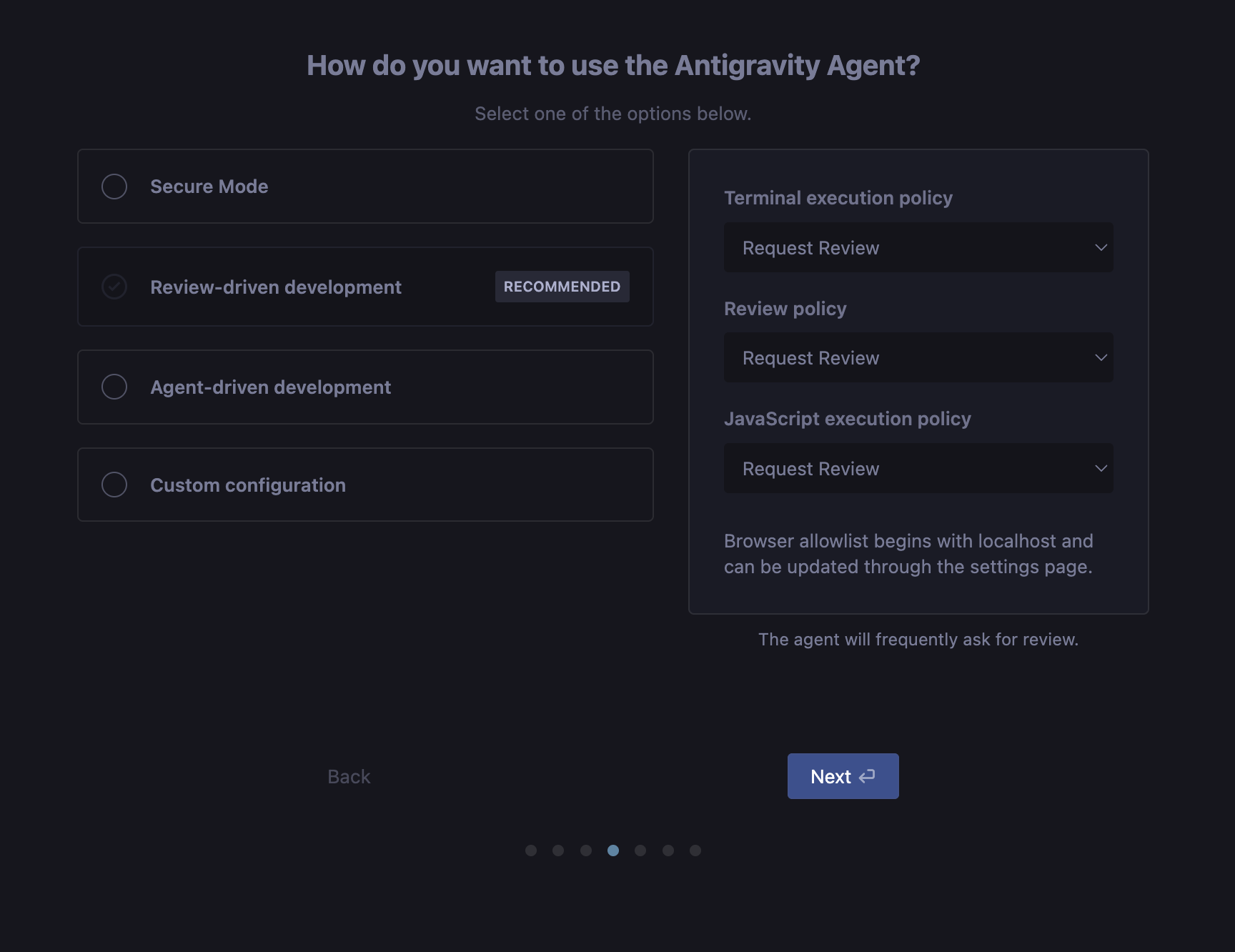
AI 에이전트에게 어느 정도의 권한을 줄 것인지를 결정하는 단계이다.
선택한 모드에 따라서 터미널 실행(Terminal), 승인 절차(Review), 자바스크립트 실행(JS) 권한이 자동으로 세팅된다.
1. Review-driven development (추천)
- AI가 코드를 짜고 터미널 명령을 준비하지만, 최종 실행 버튼은 항상 사람이 누르는 방식이다. 가장 안전하면서도 효율적이라 입문자에게 권장된다.
- Policy 변화
- Review Policy: 모든 수정 사항에 대해 사용자의 승인이 필요
- Terminal execution: AI가 명령어를 입력은 해두지만, 엔터는 내가 쳐야함
2. Agent-driven development (자율 주행 모드)
- 사람이 목표(Goal)만 던져주면 AI가 알아서 폴더를 만들고, 라이브러리를 설치하고, 코드까지 실행한다.
- 속도는 매우 빠르지만 AI가 엉뚱한 명령어를 실행할 수도 있는 위험이 있다.
- Policy 변화
- Terminal execution: Auto (사용자에게 묻지 않고 터미널 명령어 실행)
- Review Policy: Mininal (중요한 것 아니면 승인 생략)
- JS execution: Always allow (브라우저 제어 등 자바스크립트 자동 실행)
3. Secure Mode (철통 보안 모드)
- 보안이 중요한 프로젝트를 할 때 사용한다.
- AI가 외부 네트워크에 접속하거나 시스템 설정을 바꾸는 것을 엄격히 제한한다.
- Policy 변화
- Terminal execution: Block 또는 Manual Only (AI의 터미널 접근 제한)
- Review Policy: 아주 사소한 변경도 무조건 사용자의 허가를 받아야함.
4. Custom configuration (내 맘대로 설정)
- 위 세가지 프리셋이 마음에 들지 않을 때 선택한다.
- AI 커스텀 장인이라면,, 터미널은 AI가 알아서 하되, 코드 수정만 내가 하겠다는 식으로 입맛에 맞게 조절할 때 선택
나는 기본으로 진행하였다.
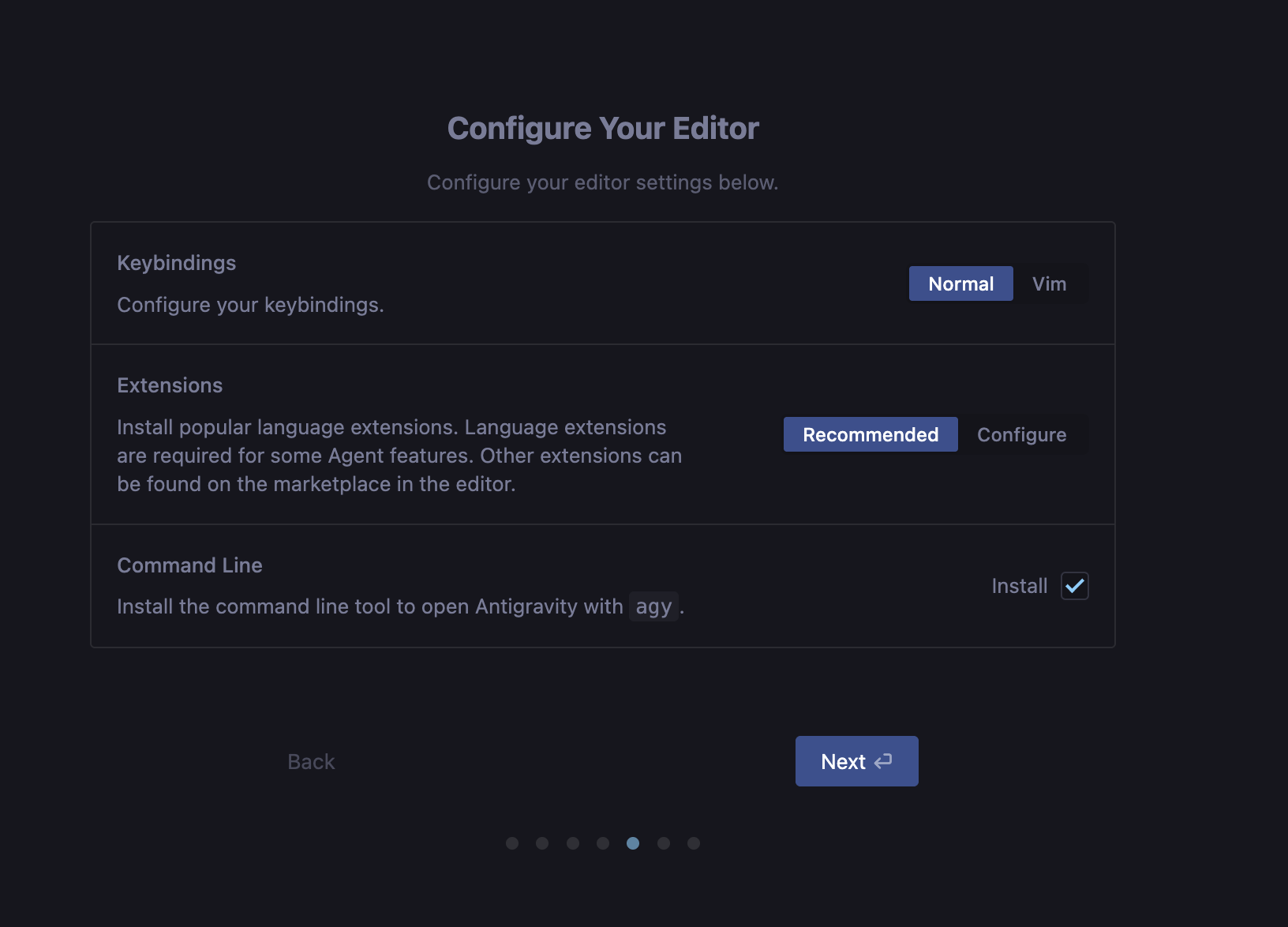
에디터 설정부분이다. 기본으로 진행하였다.
1. Keybindings
- 에디터에서 사용될 키보드 입력방식을 선택한다.
- Normal: 일반적인 에디터와 동일한 단축키 방식을 사용한다. 특별히 Vim 사용자가 아니라면 권장
- Vim: 리눅스 환경의 Vim 에디터에 익숙한 개발자를 위한 모드
2. Extensions (확장 프로그램 설치)
- 에이전트가 코드를 더 잘 이해하고 도와주기 위한 도구들을 설치한다.
- 이 옵션은 반드시 체크해야한다. 설명에 나와있듯이 이 확장프로그램들이 설치되어야 AI 에이전트가 작성중인 코드의 문맥을 정확히 파악할 수 있다.
3. Command Line (터미널 도구 설치)
- 터미널에서 바로 에디터를 실행할 수 있는 명령어를 설치한다.
- agy 라는 명령어를 사용할 수 있게 시스템 Path에 추가한다.
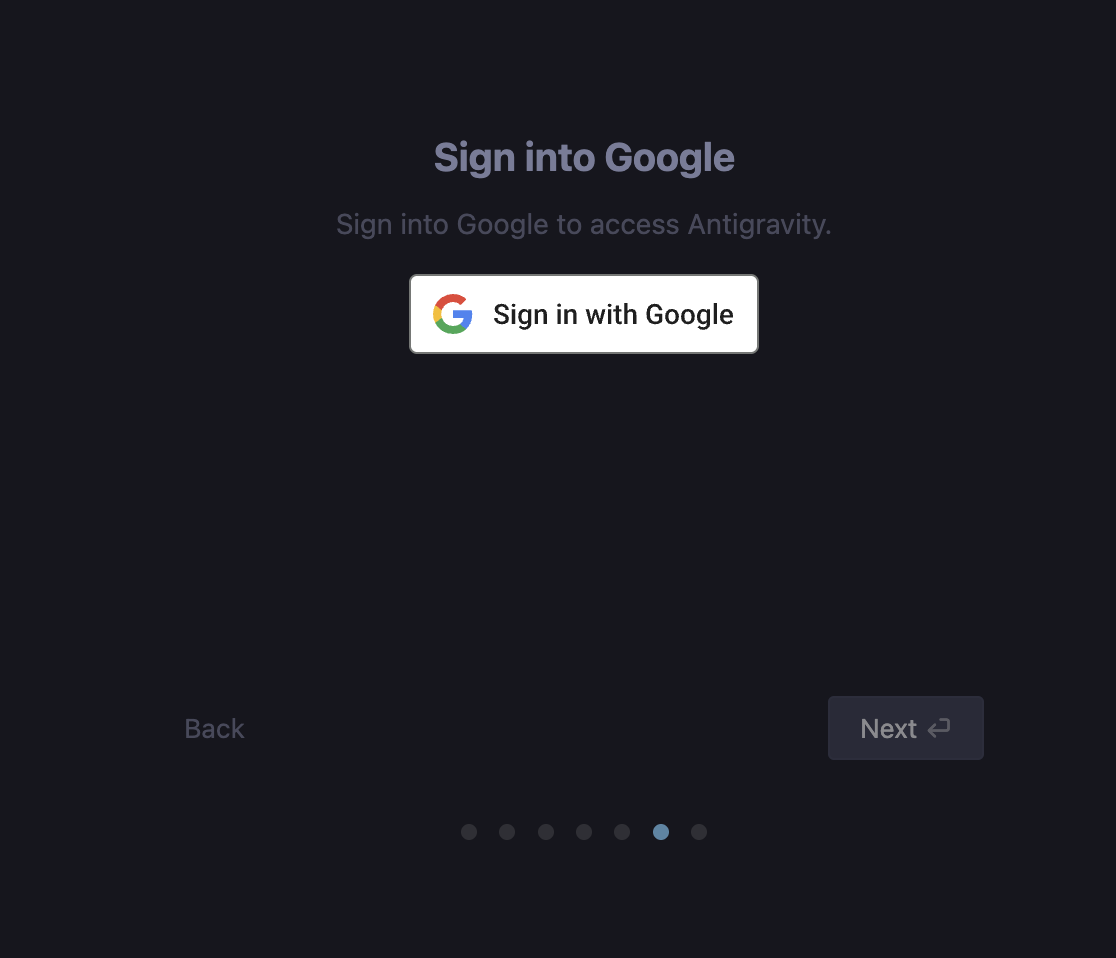
마지막으로 구글 계정으로 로그인한다.

안티그래비티의 이용약관에 대한 내용이다. 읽어보면
- 안티그래비티는 특정 보안 제한 사항이 있고 사용자는 데이터 유출 및 잠재적인 코드 실행 등 잠재적 위험을 인지해야한다. 민감한 데이터 처리는 피하고 에이전트가 행한 모든 조치를 확인하는게 좋다고 한다.
- 또한, 안티그래비티 서비스 약관 및 구글 개인정보 처리 방침에 따라서 데이터를 수집하고 사용하는데 동의한다. 이는 구글 및 알파벡의 연구, 제품, 서비스 및 머신러닝 기술을 평가, 개발 및 개선하기 위한 목적이다.
- 사용자는 계정 설정 또는 안티그래비티 지원팀에 이메일 전송을 하여 동의를 철회할 수 있다고 한다.
.
3. 실행 화면

안티그래비티를 설치하고 실행해보았다. 우측의 대화창을 보면 질문 입력칸, 작업 모드, 모델 선택 등이 있다.
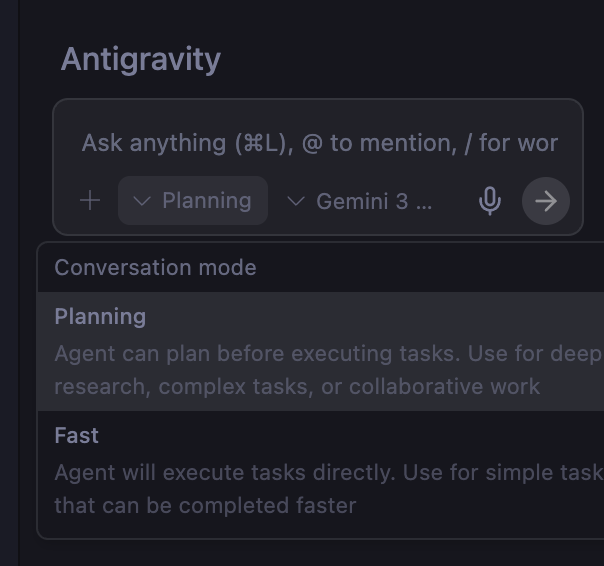
- Plan: 에이전트가 작업을 실행하기 전에 상세한 구현 계획을 먼저 세운다. (복잡한 작업, 대규모 기능 개발 시)
- Fast: 에이전트가 계획 단계 없이 작업을 즉시 실행한다. (사소한 버그 수정과 같이 단순한 작업 시)
답변이 영어로 나온다..
안티그래비티를 쓰다 보니 답변이 죄다 영어로 나왔다. 한글로 물어봐도 영어로 답하는 경우가 많아서 처음엔 살짝 당황했다.
다행히 토큰 제약이 느슨해 컨텍스트를 충분히 제공할 수 있었고, 전역 Rule 설정에 "항상 한국어로 답변하라"는 규칙을 추가해서 문제를 해결했다.


# Output Language
All outputs must be in Korean. Respond in Korean for all contexts, including technical explanations, unless explicitly requested otherwise.
“모든 출력은 한국어로 작성해야 한다. 기술적 설명을 포함한 모든 상황에서 한국어로 답변하되, 명시적으로 요청된 경우에만 예외를 허용한다.” 의 문구를 추가하였다.
마무리
Antigravity 설치는 생각보다 간단했고, UI나 초기 설정과정도 Cursor를 이미 써본 사람이라면 낯설지 않다.
아직 실제 코드 작성까지 진행하지는 않았지만, Gemini 3을 무료로 Cursor처럼 쓸 수 있다는 말이 과장은 아닌 것 같다.
이제 실제로 간단한 프로젝트를 만들어보면서 본격적으로 Antigravity를 사용해보고 장단점 및 사용 팁들을 정리하면 좋을 것 같다.
'AI' 카테고리의 다른 글
| 헤르메스 에이전트(Hermes Agents) 기차 출발합니다. 뿌뿌. (0) | 2026.04.29 |
|---|---|
| 헤르메스 에이전트(Hermes Agents) 그건 또 뭔데? (0) | 2026.04.28 |
| 구글 클라우드 300 달러 크레딧 받기 (43만원 ㄷㄷ) (0) | 2026.02.02 |


